
Sichere Passwörter — aber richtig
Wie Sie starke Passwörter erstellen und verwalten, um Ihre Konten wirksam vor An…
Mehr erfahrenSchadsoftware versteckt sich oft im Verborgenen. Lernen Sie, welche Warnsignale Ihr Computer sendet und wie Sie Probleme frühzeitig erkennen.

Viren und Malware arbeiten oft im Stillen. Sie verlangsamen Ihren Computer, stehlen Daten oder öffnen Hintertüren für Cyberkriminelle — und Sie bemerken es möglicherweise erst Wochen später. Das ist das Problem mit Schadsoftware: Sie versteckt sich gerne. Aber es gibt gute Nachrichten — Ihr Computer sendet Warnsignale aus, wenn etwas nicht stimmt. Wir zeigen Ihnen, worauf Sie achten müssen.
Die meisten Virenbefall-Symptome sind tatsächlich ziemlich offensichtlich, wenn Sie wissen, wo Sie hinschauen müssen. Pop-ups, die nicht verschwinden, Programme, die sich von selbst starten, seltsame Netzwerkaktivität — das sind keine Zufälle. Das sind Alarmglocken.
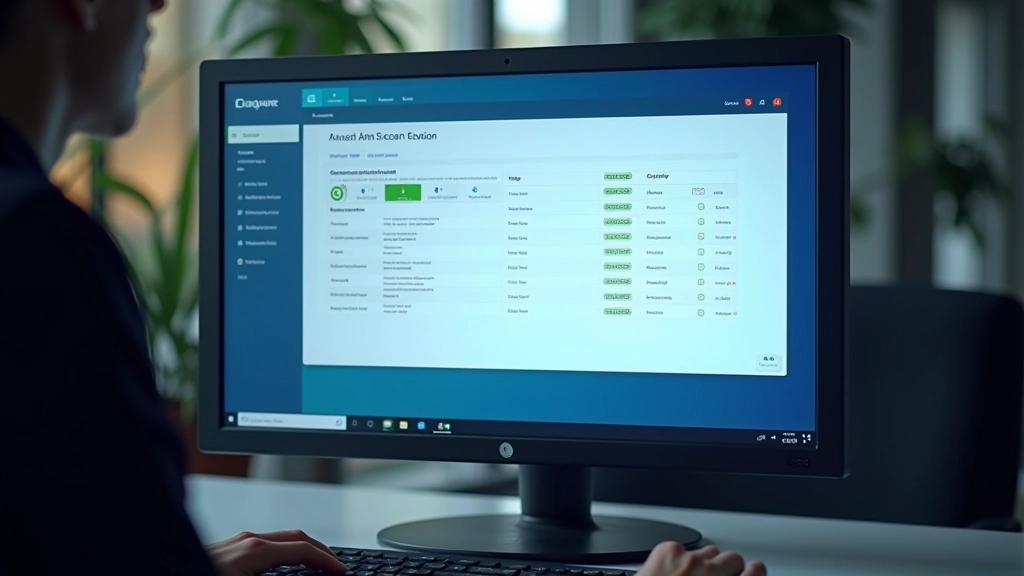
Ihr Computer wird plötzlich langsamer. Das ist oft das erste Anzeichen. Programme brauchen länger zum Starten, und selbst einfache Aufgaben fühlen sich zäh an. Das liegt daran, dass Malware Systemressourcen verbraucht — Speicher, Prozessorleistung, Bandbreite. Sie konkurriert mit Ihren eigenen Programmen um diese wertvollen Ressourcen.
Nicht alle diese Symptome bedeuten automatisch einen Virenbefall — manchmal ist Ihr Computer einfach überlastet. Aber wenn mehrere dieser Anzeichen gleichzeitig auftreten, ist es Zeit, genauer hinzuschauen.
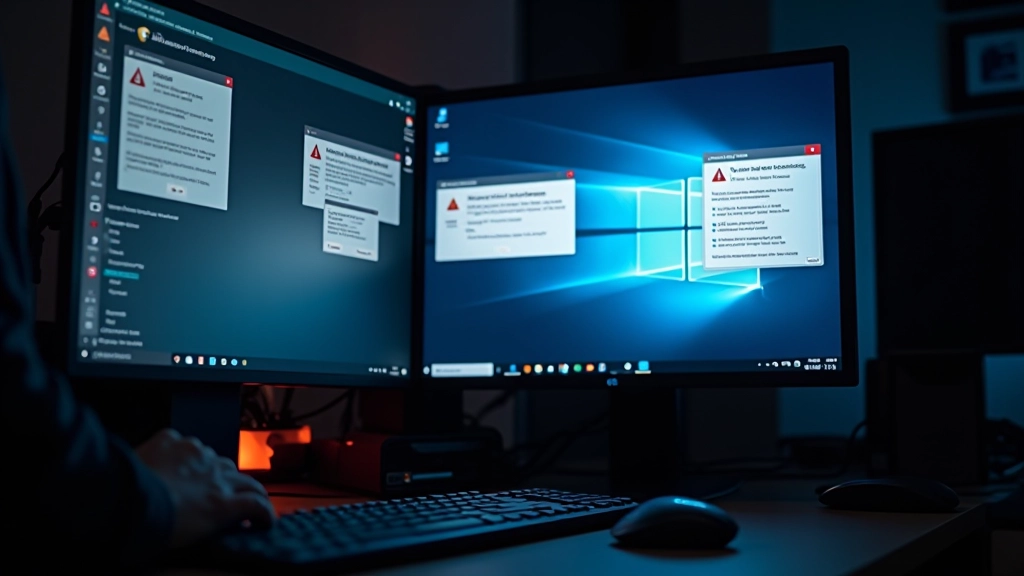
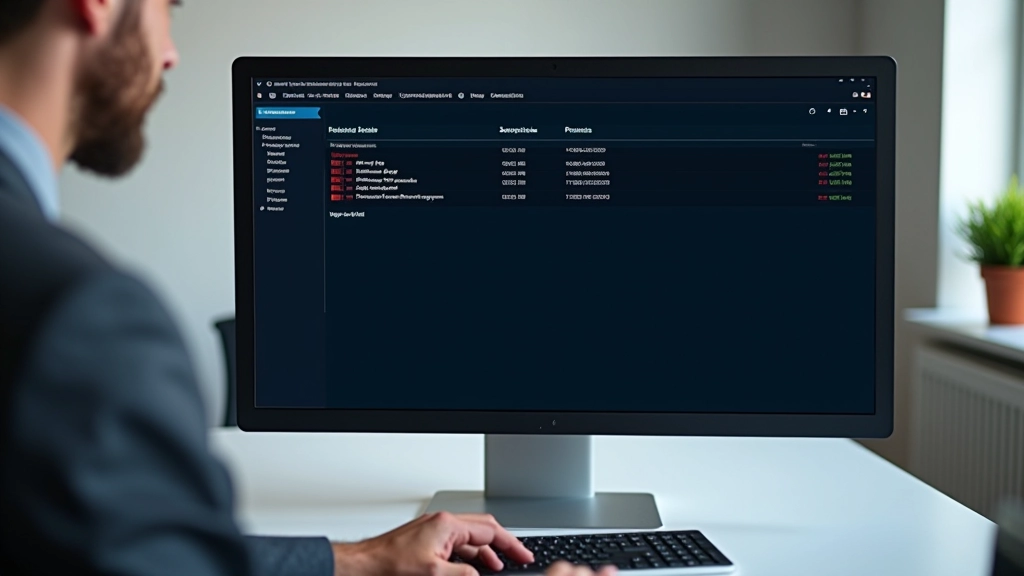
Einer der besten Orte, um nach verdächtiger Aktivität zu suchen, ist der Task-Manager (Windows) oder der Aktivitätsmonitor (Mac). Öffnen Sie ihn mit Strg+Umschalt+Esc (Windows) oder mit Cmd+Leertaste + „Aktivitätsmonitor” (Mac).
Schauen Sie sich die Prozesse an. Erkennen Sie alle Namen? Wenn Sie etwas sehen, das Sie nicht kennen — etwas mit einem kryptischen Namen oder etwas, das Sie nicht selbst gestartet haben — notieren Sie es. Einige Malware versteckt sich unter legitimen Namen oder erstellt Namen, die wie Systemdateien aussehen.
Die Festplattenauslastung ist auch aufschlussreich. Wenn Ihr Laufwerk ständig blinkt, aber Sie arbeiten nicht aktiv an Dateien, könnte im Hintergrund etwas Verdächtiges laufen.
Malware muss mit den Servern ihrer Angreifer kommunizieren. Das bedeutet Netzwerkverkehr. Sie können dies mit einem Tool wie Netstat überprüfen. Das klingt technisch, ist aber nicht kompliziert.
Öffnen Sie eine Eingabeaufforderung (Windows) und geben Sie „netstat -an” ein. Sie sehen dann eine Liste aller aktiven Netzwerkverbindungen. Die meisten sind legitim — Ihr Browser, E-Mail-Programm, Cloud-Speicher. Aber wenn Sie eine Verbindung zu einer IP-Adresse sehen, die Sie nicht erkennen, könnte das verdächtig sein.
Ein einfacheres Zeichen: Ihre Internetverbindung wird langsamer, obwohl Sie nichts Großes herunterladen. Das deutet darauf hin, dass etwas im Hintergrund Daten sendet oder empfängt. Ihr ISP-Datenverbrauch könnte auch plötzlich in die Höhe schießen.
Starten Sie einen vollständigen Scan mit Ihrem Antivirus-Programm. Das kann 30 Minuten bis mehrere Stunden dauern, je nach Größe Ihrer Festplatte. Starten Sie es über Nacht, wenn Sie Zeit haben.
Der abgesicherte Modus lädt nur essenzielle Systemdateien. Das bedeutet, dass die meisten Malware nicht startet. Windows: Halten Sie Umschalt gedrückt und klicken Sie auf „Neu starten”. Dann wählen Sie Problembehandlung Erweiterte Optionen Abgesicherter Modus.
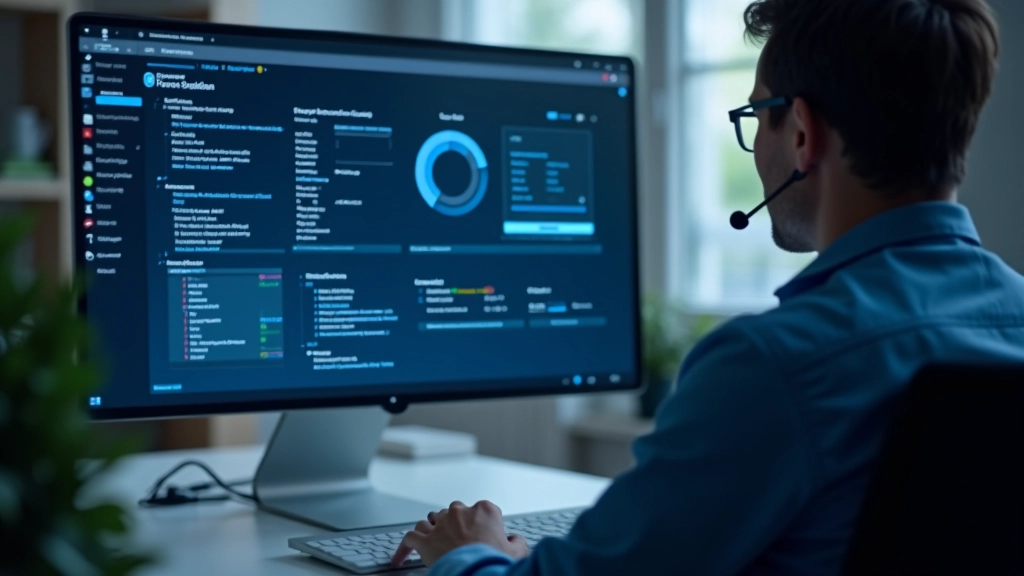
Wenn der Scan nichts findet, aber die Symptome bestehen bleiben, oder wenn Sie unsicher sind, ist es Zeit für Profis. Eine Fernwartungs-Sitzung mit einem IT-Sicherheitsexperten kann Probleme schnell diagnostizieren und beheben.
Die Erkennung eines Virenbefalls ist kein Hexenwerk. Es erfordert nur Aufmerksamkeit. Ihr Computer spricht mit Ihnen — durch Verlangsamung, merkwürdiges Verhalten und seltsame Aktivität. Wenn Sie diese Warnsignale erkennen, können Sie schnell handeln.
Der beste Schutz ist jedoch immer noch Vorbeugung. Aktualisieren Sie Ihre Software regelmäßig, verwenden Sie starke Passwörter, seien Sie vorsichtig mit E-Mail-Anhängen und besuchen Sie nur vertrauenswürdige Websites. Und wenn Sie unsicher sind — zögern Sie nicht, einen Experten zu fragen. Das ist genau das, wofür wir hier sind.
Sie benötigen professionelle Unterstützung?
Jetzt Kontakt aufnehmenDieser Artikel bietet allgemeine Informationen zu Virenbefall und Sicherheit. Die Informationen dienen zu Bildungszwecken und sind nicht als technischer Rat für Ihre spezifische Situation zu verstehen. Jeder Computer ist unterschiedlich, und Symptome können verschiedene Ursachen haben.
Wenn Sie unsicher sind, ob Ihr Computer infiziert ist, oder wenn Sie die beschriebenen Schritte nicht selbst durchführen möchten, empfehlen wir, einen qualifizierten IT-Sicherheitsexperten zu konsultieren. Die Durchführung von Systemänderungen ohne angemessene Kenntnisse könnte zu Datenverlust führen.